


ヨロイウォレットの作成(PC版)
ヨロイウォレット(PC版)の初期設定及びステーキング方法を解説します。
1.ヨロイウォレットをダウンロードする

☆PC版のヨロイウォレットは、ブラウザ(Chrome,
Firefox, Edge)の拡張機能をダウンロードすること
で使用できます。
☆ヨロイウォレットのHPhttps://yoroi-wallet.com/#/
のダウンロードをクリックし、ブラウザを選択
※今回は、利用者の多いChromeを使って説明します
☆「Chrome」クリック
2.拡張機能追加

☆右側の「Chromeに追加」をクリックし、拡張機能
を追加する
☆PCに拡張機能が追加されました!
3.ヨロイウォレット設定①
_edited.jpg)
☆右上のパズルのアイコンクリック
☆yoroiをクリック
4.ヨロイウォレット設定②
.png)
☆日本語を選択
☆ウォレット名は、お好きな名前を入力
☆送金パスワードは10文字以上で設定
※ADA送金やステーキングの際に必要ですので
忘れないようにしてください。
※忘れた場合は、ウォレットを復元することで
再設定できます。
5.ヨロイウォレットの設定③
.png)
☆「利用規約に同意」にチェック
☆「次へ」クリック
6.ヨロイウォレットの設定④
.png)
☆「スキップ」クリック
※設定する必要はないです
7.ヨロイウォレットの新規作成
_edited_edited.jpg)
☆「ウォレットを作成する」クリック
8.プラットフォーム選択
.png)
☆「Cardano」を選択しクリック
9.ウォレット選択
.png)
☆「ウォレットを作成する」を選択しクリック
10.ウォレット名・パスワード入力
.png)
☆ウォレット名は、お好きな名前を入力
☆送金パスワードは10文字以上で設定
※ADA送金やステーキングの際に必要ですので
忘れないようにしてください。
※忘れた場合は、ウォレットを復元することで
再設定できます。
11.復元フレーズの記録①
.png)
☆「他人に見られないようにしてください」に☑
☆「次へ」クリック
12.復元フレーズの記録②
※一番重要な工程です※
1.png)
☆復元フレーズの記録
・複数の紙に書いて、別々の場所に保管
・USBメモリに保管
等、何か所かに分けて保管をお勧めします。
☆PCからウォレット消去、またはPC変更をした際に
必要で、無くしたり、忘れたりするとウォレット
を開くことが出来ず、資産を失ってしまいます。
☆他人に復元フレーズが知られると、資産を奪われ
てします可能性がありますので、絶対に教えない
でください。
☆記録できたら、
「はい、書き留めました」をクリック
13.復元フレーズの記録③
.png)
☆先ほどの記録した復元フレーズを順番にクリック
☆両方に☑をいれ、「確認」をクリック
14.ウォレット完成
2.png)
☆ウォレット完成しました!
おめでとうございます㊗
15.ADA送金手続き(yoroiウォレットのアドレスコピー)
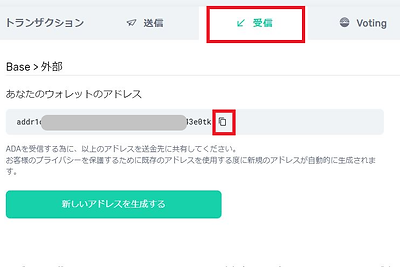
☆ヨロイウォレット画面「受信」クリック
☆ウォレットのアドレスをコピーする
16.ADA送金手続き①(BITPOINT PC版)

☆[入出金」クリック
☆ADAの欄の「出金」をクリック
17.ADA送金手続き②(BITPOINT PC版)

☆出金先「追加」クリック
18.ADA送金手続き③(BITPOINT PC版)

☆ラベル名は、好きな名前を入力
今後、ヨロイウォレット送金時使用出来ますので
分かりやすい名前にしておくのがよいです。
☆アドレス欄に先ほどヨロイウォレットでコピーしたアドレスを貼り付ける
☆「追加」クリック
19.ADA送金手続き④(BITPOINT PC版)

☆登録のメールアドレスに確認メールが届いているのでBITPOINTを開いているPCと同一のPCで認証リンクをクリックする
☆メール認証確認後、BITPOINTに戻り「次へ」クリック
☆ログイン時と同じような2段階認証(SNS)を行い出金アドレスの登録を完了する
20.ADA送金手続き⑤(BITPOINT PC版)

☆「出金先」登録したアドレス選択
☆送金金額入力(全額の場合は全てをタップ)
※まずは、少額でウォレットにきちんと
送金されたかを確認することを
おすすめします。
☆「確認画面」クリック
☆2段階認証後、送信
ヨロイウォレットにADAが送金されますので、少々お待ちください。
12.ステーキング

☆画面右(Delegation List)クリック
☆OKAYAMA POOLに委任して頂ける場合、検索に
「OKYM」入力
☆上記の「OKAYAMA POOL」が出てきたら
「DELEGATE」クリックよろしくお願いいたします
☆委任完了です!最初の報酬は15~20日後に入り
その後は、5日毎に自動で入ります!