


ヨロイウォレットの作成(スマホ版)
ヨロイウォレット(スマホ版)の初期設定及びステーキング方法を解説します。
1.ヨロイウォレットアプリをダウンロードする

☆スマートフォンアプリストアで「yoroi」を
検索するか、
ヨロイウォレットのHPhttps://yoroi-wallet.com/#/
から検索してください。
☆言語(日本語)☆契約条件(同意)
2.ウォレット追加

☆ウォレットを追加する(SHELLY-ERA) を選択
※SHELLY-ERAはウォレットのバージョン名です。
こちらを選択してください。
3.ウォレットの作成

☆ウォレットを作成する を選択
4.ウォレット名・パスワード入力

☆ウォレット名は、お好きな名前を入力
☆送金パスワードは10文字以上で設定
※ADA送金やステーキングの際に必要ですので
忘れないようにしてください。
※忘れた場合は、ウォレットを復元することで
再設定できます。
5.復元フレーズの記録
※一番重要な工程です※

☆復元フレーズの記録
・複数の紙に書いて、別々の場所に保管
・USBメモリに保管
等、何か所かに分けて保管をお勧めします。
☆アプリ消去、または機種変更をした際に必要で、
無くしたり、忘れたりするとウォレットを開く
ことが出来ず、資産を失ってしまいます。
☆他人に復元フレーズが知られると、資産を奪われ
てします可能性がありますので、絶対に教えない
でください。
☆記録できたら、
「復元フレーズを書き留めました」をタップ
6.復元フレーズ記録の確認

☆「了解」タップ
7.復元フレーズの確認

☆復元フレーズを正しい順序でタップし、
並べてください。
☆「承認」をタップ
8.ウォレット完成!!

☆ウォレットが完成しました!
おめでとうございます㊗
9.ウォレットへADA入金(BITPOINTからの送金手順)

☆ヨロイウォレットの右下の「受信」タップする
と、受信用QRコードと アドレスが表示される
ので、アドレスコピーをタップ
10.BITPOINT(スマホ版) 送金手続き
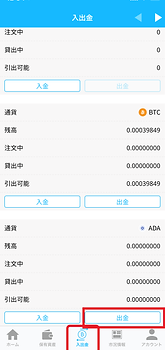
~BITPOINT~
☆下の「入出金」をタップ
☆ADAの欄の「出金」をタップ
11.BITPOINTに送金アドレス登録①
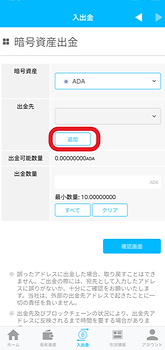
☆「追加」をタップ
12.BITPOINTに送金アドレス登録②

☆ラベルは用途にあわせてお好きな名前入力
☆アドレス欄にヨロイウォレットのアドレスを
コピー
☆「追加」タップ
13.BITPOINTに送金アドレス登録③
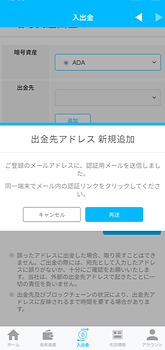
☆登録のメールアドレスに確認用メールが送信
されるので、同一端末でメールの認証リンクを
クリック
☆メール認証後、BITPOINTに戻り、「次へ」タップ
14.BITPOINTに送金アドレス登録④

☆2段階認証をログイン時と同じ様に行い、
登録完了!
15.BITPOINTからヨロイウォレットへ送金①

☆「出金先」登録したアドレス選択
☆送金金額入力(全額の場合は全てをタップ)
※まずは、少額でウォレットにきちんと
送金されたかを確認することを
おすすめします。
16.BITPOINTからヨロイウォレットに送金②
☆2段階認証をログイン時と同じ様に行い、
登録完了!
17.送金確認

☆送金確認画面(BITPOINT)
登録メールにも処理完了報告が来ます。
☆ヨロイウォレットの左下(Transactions)タップで
入金の進捗状況が分かりますので少々入金まで
お待ちくださいね。
18.ステーキング設定

☆画面左下(Delegate)タップ
☆OKAYAMA POOLに委任して頂ける場合、検索に
「OKYM」入力
☆上記の「OKAYAMA POOL」が出てきたら
「DELEGATE」タップよろしくお願いいたします
☆委任完了です!最初の報酬は15~20日後に入り
その後は、5日毎に自動で入ります!